老師能辨識 AI 製作的簡報嗎:2026 完整指南
老師能辨識 AI 製作的簡報嗎?隨著 AI 工具興起,學生現在會使用這些工具來產生文字、設計投影片,並提升簡報品質。 這也帶出一個關鍵問題:教育工作者是否能辨識 PowerPoint 投影片中的 AI 生成內容? 答案取決於內容類型,以及使用的偵測方法。
AI 生成 PowerPoint 簡報的運作方式
AI 工具已改變學生製作 PowerPoint 簡報的方式,讓整個流程變得更快速、更有效率,也更具視覺吸引力。 這些工具會運用大型語言模型(LLM)等進階演算法,產生看起來像真人撰寫、且符合上下文的內容。
老師如何判斷你是否使用 ChatGPT?學生通常會在 PowerPoint 製作的多個環節使用 AI:
內容生成: AI 可以根據關鍵字或重點條列等基本輸入產生投影片文字,節省時間與精力。
自動化投影片設計: AI 會建議範本、版面配置與配色方案,讓簡報看起來更專業。
視覺素材整合: AI 能協助加入圖片、圖表與資料視覺化內容,並讓它們與投影片主題相符。
這些功能能幫助學生快速製作出精美且吸引人的簡報,不過也可能引發真實性與學術誠信方面的疑慮。
AI 做的 PowerPoint 會被老師發現嗎
會的,老師有時確實能辨識 PowerPoint 簡報中的 AI 生成內容,但這取決於他們使用的工具與方法。 AI 偵測軟體可以分析投影片上的文字,判斷是否出現 AI 常見的模式,例如重複措辭或過度正式的語氣。不過, PowerPoint 可以被 AI 偵測嗎 如果涉及視覺素材或設計元素,判斷難度就會更高。
AI 生成圖片或圖表等視覺內容較難被標記,因為大多數偵測工具主要聚焦於文字。
此外,如果學生將 AI 生成文字與自己的修改混合在一起,就會讓辨識變得更加困難。
雖然這些方法並非百分之百準確,但進階 AI 偵測工具加上老師的經驗判斷,仍可能發現風格與品質上的不一致。
老師如何偵測 AI?
以下是幾種可協助老師判斷的常見方法與工具:
AI 偵測工具
像是 GPTZero 、 Decopy AI ,以及 Copyleaks AI Detector 等專門工具,都是用來辨識 AI 生成文字的。這些工具會分析句子結構、語言模式與風格元素,讓老師有機會標記可能由 AI 生成的內容。
內容分析
有經驗的教育工作者通常能察覺寫作風格不一致,或發現內容缺乏個人語氣。過度正式的用語,或不自然的文字流暢度,都可能顯示作品是透過 AI 產生的。
追問內容理解
為了確認學生是否真正理解內容,老師可能會針對簡報主題提出後續問題。如果學生難以給出有意義的回答,就可能代表他只是依賴 ChatGPT 這類工具,而沒有真正掌握教材。
PowerPoint 專用的 AI 偵測方式
投影片中的文字可以被複製出來,並檢查是否有 AI 生成內容常見的模式。不過,要偵測 AI 生成的視覺素材或經過混合改寫的文字則更複雜,因為偵測工具在這些方面的判斷能力相對有限。
使用 AI 製作 PPT 時如何避開 AI 偵測
使用 AI 製作 PowerPoint 簡報時,重要的是確保內容不會被 AI 偵測工具標記。 Tenorshare AI Bypass 是一款一站式工具,旨在協助使用者快速且有效率地避開 AI 偵測。透過將 AI 生成內容人性化,它能讓你的 PowerPoint 簡報維持真實、像真人撰寫,並降低被偵測的可能性。
功能特色
100% 類真人內容: 它能將 AI 生成內容轉換成聽起來完全像真人撰寫的文字,使 AI 偵測工具難以辨識。
避開各類 AI 偵測器: 它可避開常見 AI 偵測器,確保你的 PowerPoint 內容不會被標記。
無抄襲疑慮: 它保證產出原創內容,避免抄襲與文法錯誤,適合學術或專業用途。
內建 AI 偵測器: 在發布前,你可以使用 Tenorshare 免費內建的 AI 偵測器,檢查內容是否不易被偵測。
如何將 Tenorshare AI Bypass 用於 PPT
-
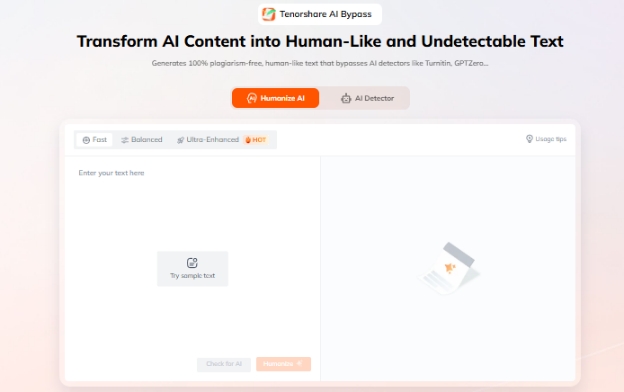
從你的 PowerPoint 簡報中複製 AI 生成文字。

-
將文字貼到 Tenorshare AI Bypass 中,並點擊「Humanize」按鈕,將內容轉換成更像真人撰寫的文字。
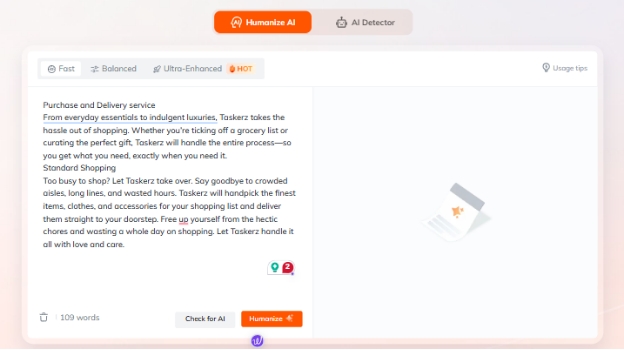
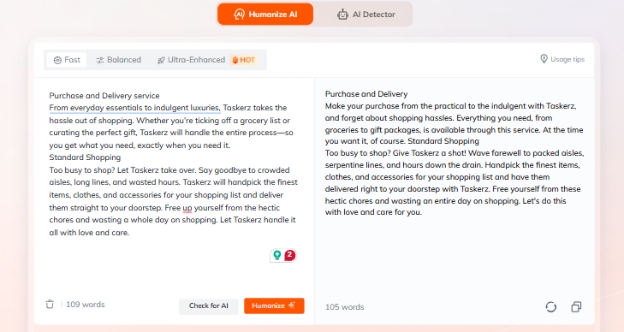
處理完成後,你會得到一段乾淨、自然流暢,且不易被 AI 偵測工具辨識的文字。
讓你的 PPT 更自然、看起來不像 AI 內容的實用技巧
透過以下技巧,你的 PowerPoint 不只會看起來更真實,也能降低被問到「老師看得出簡報是 AI 做的嗎?」這類問題的可能性。
加入個人特色 老師通常能看出 AI 生成內容,因為它缺少個人語氣。若想讓簡報更自然,可以加入自己的想法、經驗或例子。這會讓你的投影片更獨特,也比較不容易被判斷為 AI 生成。
避免過度正式的語言 AI 往往會使用正式或複雜的文字,讀起來不一定自然。為了讓簡報更像真人撰寫,建議使用簡單、口語化的表達。就像你在向朋友解釋主題一樣,讓文字更容易理解,也更有親近感。
使用自己的視覺素材 雖然 AI 工具能產生文字,但在生成看起來真實的視覺素材方面,效果未必同樣自然。與其完全依賴 AI 生成圖片或圖表,不如自己製作,或使用與你的個人風格、主題理解相符的相關圖片。
檢查內容是否自然流暢 AI 生成內容可能會出現句子生硬,或段落之間銜接不順的情況。請仔細閱讀投影片,確認資訊是否有邏輯地串聯。必要時重新排列或改寫部分內容,提升整體清楚度與連貫性,讓它更接近真人整理內容的方式。
加入提問或互動元素 透過加入問題、投票或互動機會來吸引觀眾參與。AI 簡報通常缺少這種人味。讓觀眾參與其中,可以使簡報更有動態感與個人特色,也較不容易被 AI 偵測工具標記。
結論:
在探討老師能辨識 AI 製作的簡報嗎、AI 生成簡報有哪些特徵,以及用 AI 做簡報算作弊嗎這些問題時,可以發現確實有方法讓簡報看起來更真實。不過,如果你擔心 AI 偵測, AI bypasser Tenorshare AI Bypass 可以提供協助。這項工具旨在避開 AI 偵測器,讓你的 PowerPoint 內容看起來更像真人撰寫且具原創性,降低被 AI 偵測工具標記的風險。
Tenorshare AI Bypass
- 創造100%無法偵測的人性化內容
- 繞過所有AI檢測工具(如GPTZero、ZeroGPT、Copyleaks等)
- 原創內容,無抄襲與文法錯誤
- 一鍵AI繞過,介面簡潔易用